バス歌手のYouTubeナレーション収録環境|SM7B・Apollo Twin・Logic Proで整える音作り
 himawari.t.kenchi7155
※この記事はアフィリエイト広告を含みます。
どうも、バス歌手の氷見 健一郎です。
前回の記事では、YouTubeナレーション用マイクとして使っている Shure SM7B について紹介しました。
バス歌手がShure SM7BをYouTubeナレーションで使ってみた感想|TLM107との使い分けも紹介
※本記事はアフィリエイト広告を利用しています どうも、バス歌手の氷見 健一郎です。今回は、僕がYouTubeのナレーション収録で使用しているマイク、Shure SM7Bを紹介しま…
 氷見 健一郎-Official Site-
今回はその続編として、実際に僕がどのような環境でYouTubeナレーションを収録しているのか、そしてLogic Pro上でどのように音を整えているのかをまとめてみます。
僕は声楽家として活動しているので、歌の収録ではコンデンサーマイクを使うことも多いです。
一方で、YouTubeのナレーションでは、必ずしも最高級の録音環境を毎回組む必要はないと感じています。
むしろ大事なのは、
- すぐ録れること
- ノイズが少ないこと
- 声が割れていないこと
- 音量感が整っていること
- 自分の声の良さが不自然に消えないこと
このあたりです。
現在は、SM7Bを中心に、Apollo Twin、Logic Proを使ってナレーションを収録しています。
現在の収録環境

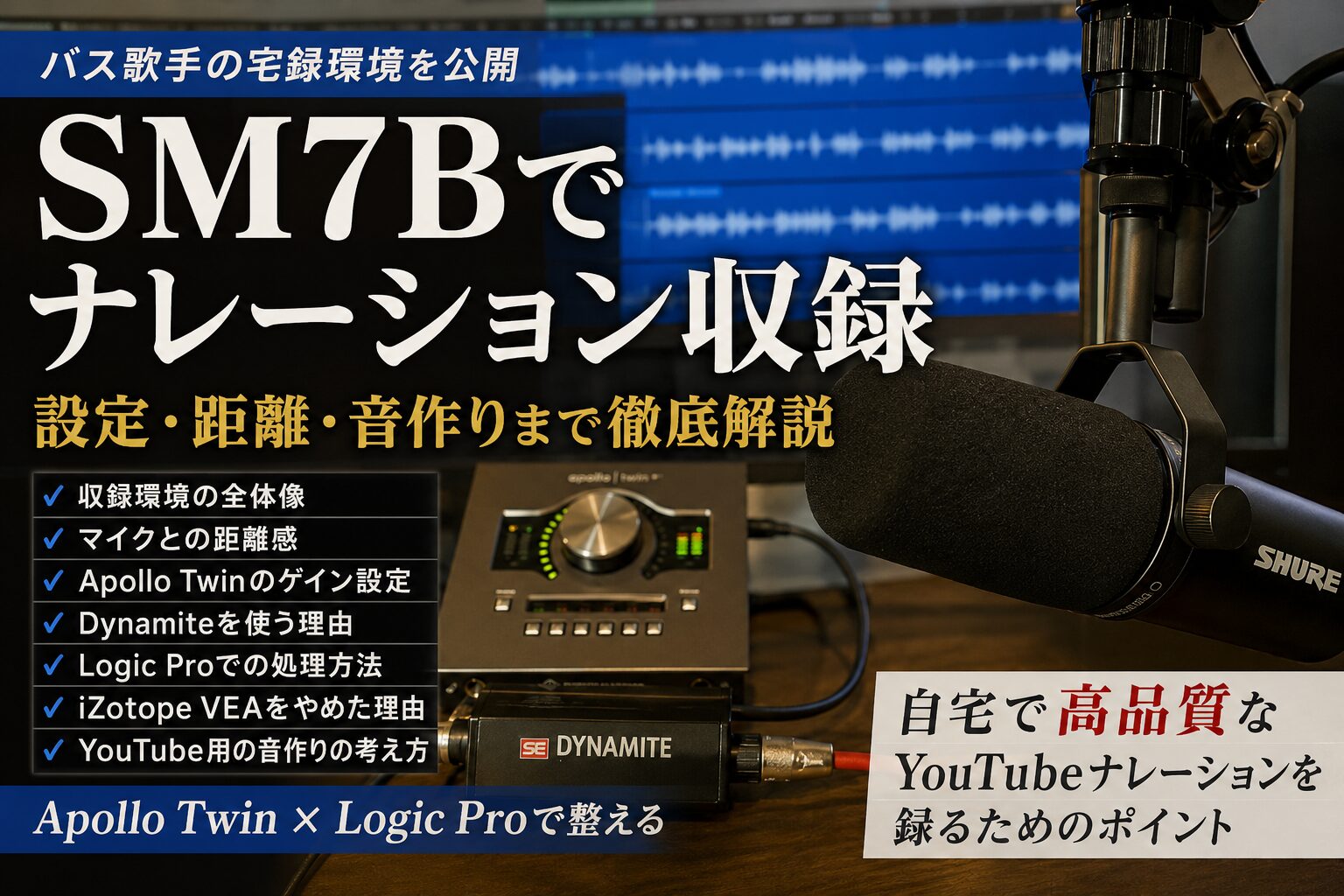
現在のYouTubeナレーション収録環境は、主に以下のような構成です。
- マイク:Shure SM7B
- オーディオインターフェース:Apollo Twin
- DAW:Logic Pro
- マイクスタンド:オーディオテクニカのデスク取り付け型マイクスタンド
- インラインプリアンプ:Dynamite
- 主な処理:EQ、コンプレッサー
SM7Bはデスクのマイクスタンドに取り付けたままにしており、録りたいときにすぐ収録できるようにしています。
この「常設できる」という点は、YouTubeを続けるうえでかなり大きいです。
録音は、意外と「録るぞ」と思ってから実際に録るまでの間に気持ちが冷めやすいものです。
マイクを出して、ケーブルをつないで、スタンドを立てて、レベルを合わせて……という準備が多いと、それだけで収録のハードルが上がります。
その点、インターフェースの電源を入れればすぐ録れる状態にしておくことは、更新を続けるうえでかなり重要だと感じています。
Apollo Twinで使っているマイクプリ
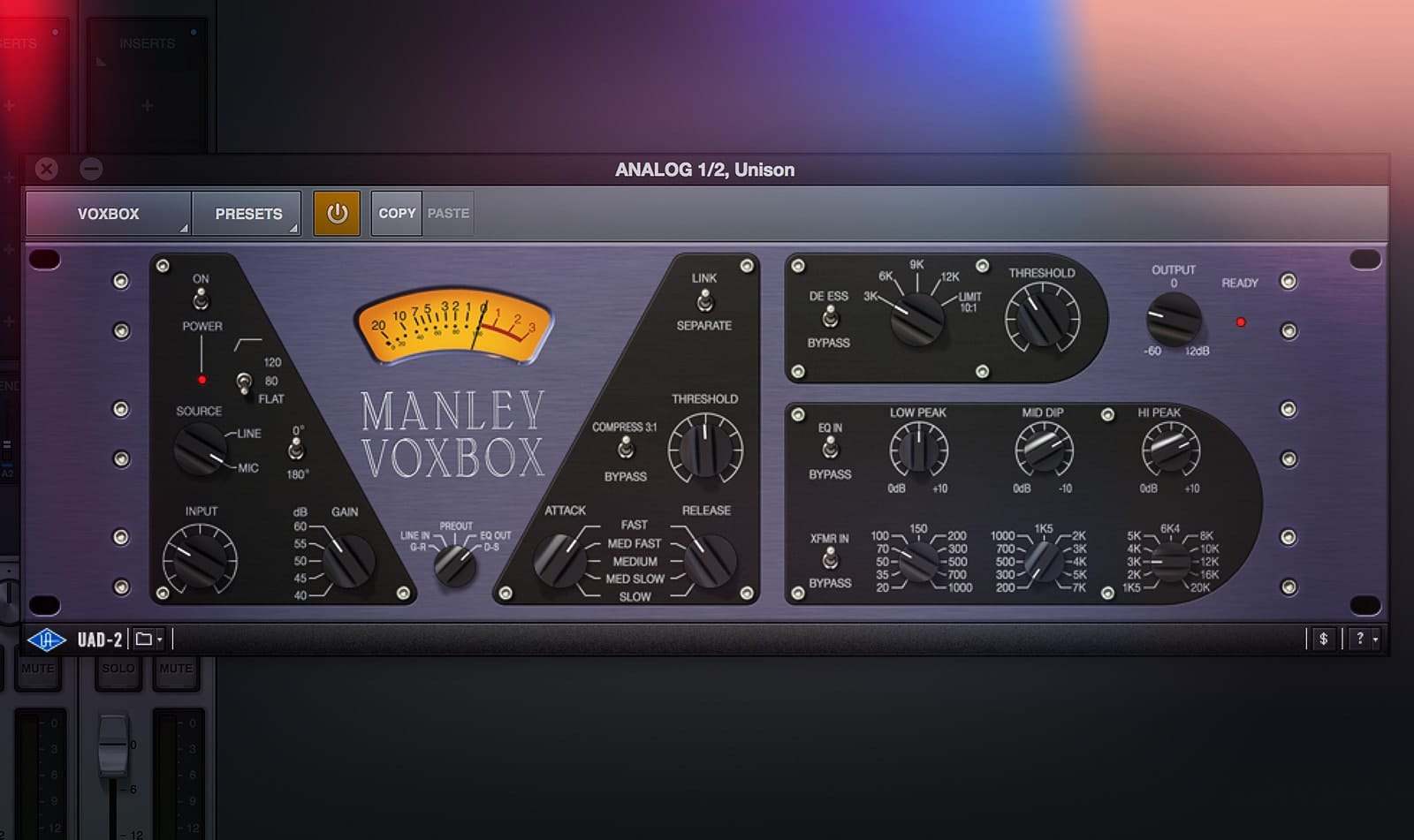
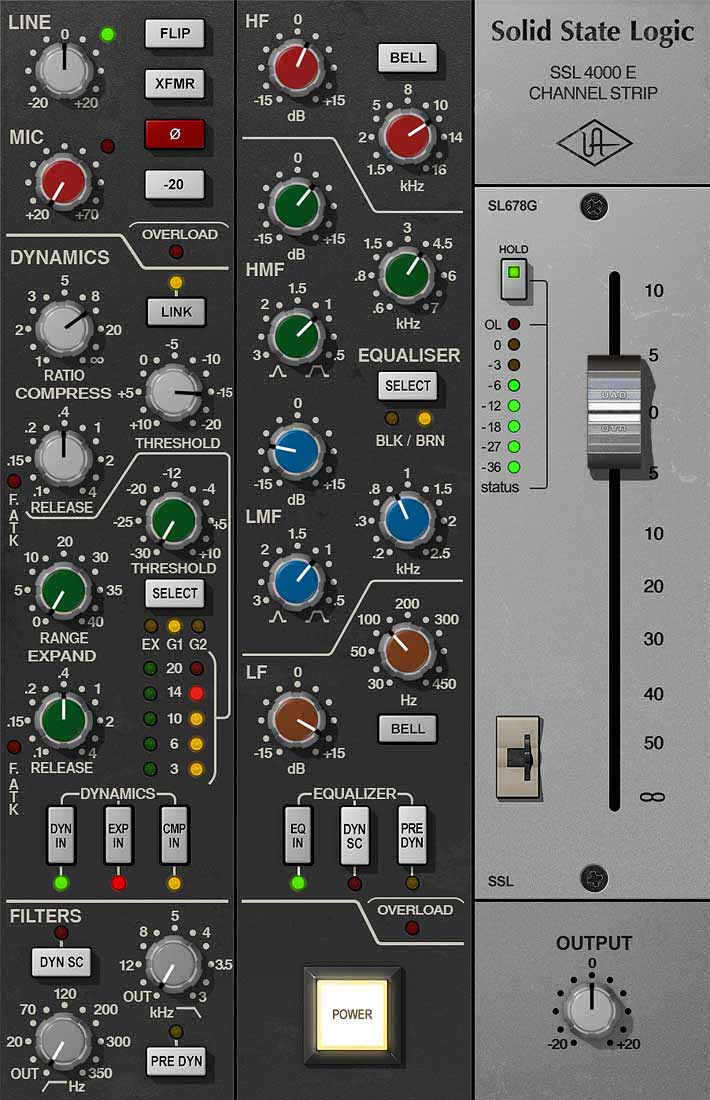
Apollo Twinには、UADプラグインを使ってマイクプリやチャンネルストリップを掛け録りできる機能があります。
さまざまなカラーのプリアンプやチャンネルストリップを試してみましたが、僕のナレーション声には、Manley VOXBOXやSSL系のチャンネルストリップが比較的相性が良いと感じました。
ここ最近は、YouTubeナレーションではSSL系のチャンネルストリップを使うことが多いです。
SSL系は、声の輪郭を整えやすく、ナレーションとして前に出しやすい印象があります。
一方で、歌の収録ではNeve系のプリアンプを使うことが多く、声の厚みや音楽的なまとまりを感じやすいところが気に入っています。
ただし、このあたりは完全に好みと声質との相性です。
同じプラグインでも、声の高さ、声質、マイク、部屋、話し方によって印象は変わります。
そのため、「この設定が正解」というよりも、自分の声が自然に聞こえる組み合わせを探すことが大切だと思います。
SM7Bはどの距離で使っているか
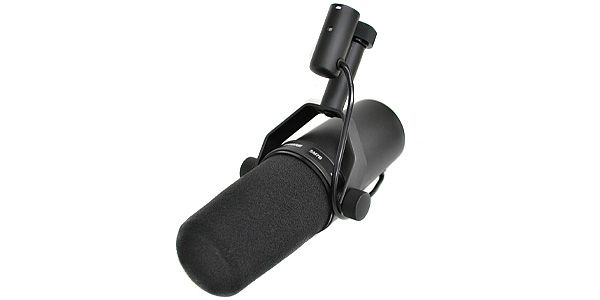
SM7Bは、口からおおよそ握り拳ひとつ分くらいの距離で使っています。
あまり離しすぎると、SM7Bの良さである近接感や環境音の拾いにくさが活かしにくくなります。
逆に近づきすぎると、低域が強くなりすぎたり、吹かれ音が気になったりすることがあります。
僕の場合は、握り拳ひとつ分くらいの距離が、低声の質感を残しながらも、ナレーションとして聞きやすいバランスだと感じています。
SM7Bには、被せるタイプのウィンドスクリーンが付属しています。
シンプルな形のものでも、ナレーション用途では十分に吹かれ音を防いでくれています。
一般的なコンデンサーマイクのように、別途ポップガードを立てなくても実用的に録れるのは、画面を見ながらナレーションを読むときにかなり便利です。
Apollo Twinのゲイン設定
SM7Bを使う上で一番注意が必要なのは、やはりゲインです。
SM7Bは出力が大きいマイクではないので、オーディオインターフェース側でかなりゲインを上げる必要があります。
Apollo Twinでも使用すること自体は可能ですが、僕の環境では、かなりゲインを上げないと必要な音量まで届きにくいと感じました。
もちろん、ゲインを上げれば録音はできます。
ただ、僕の場合はマイクプリ側の味付けが強くなりすぎるように感じたことと、コンデンサーマイクを使うときの設定から大きく変えたくないこともあり、インラインプリアンプを使うことにしました。
Dynamiteを使う理由
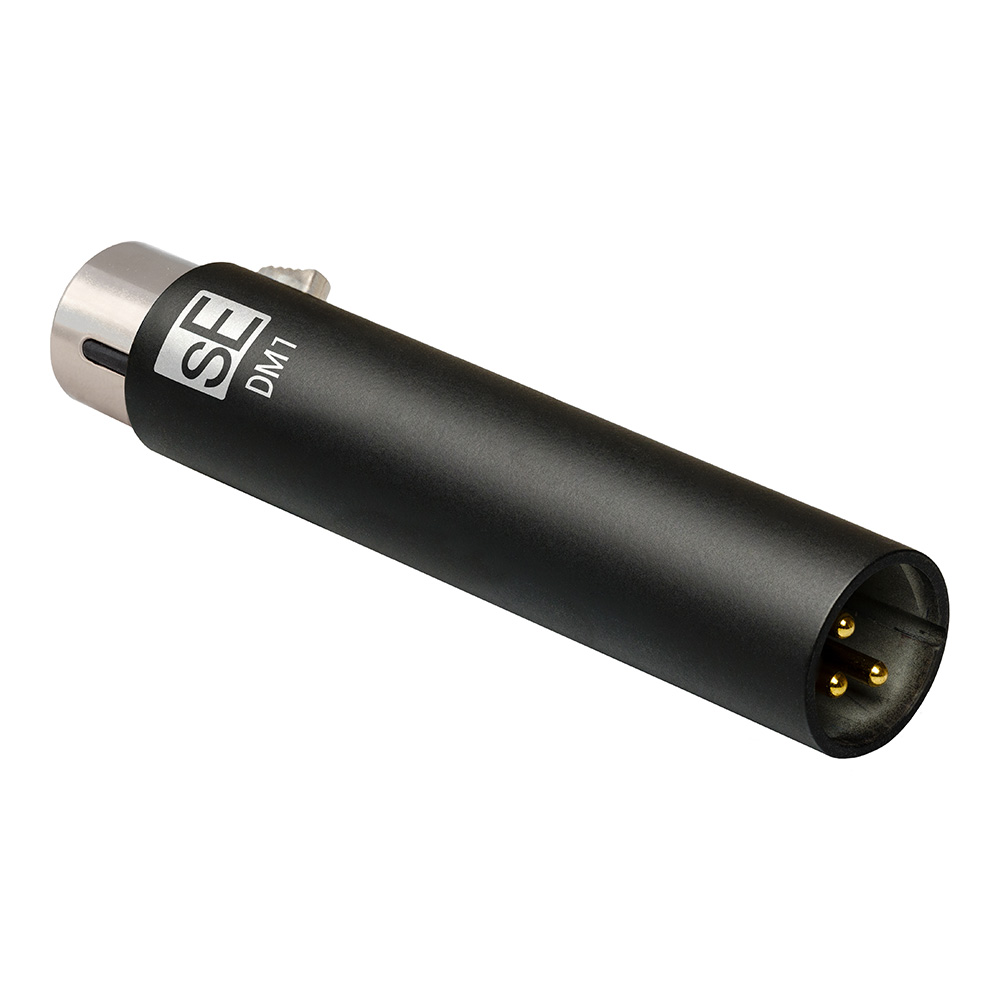
SM7Bのゲインを補うために、現在はSE ELECTRONICSの、Dynamiteというインラインプリアンプを使っています。
Dynamiteは、マイクとケーブルの間に挟むだけで使えるタイプの機材です。
別途電源ケーブルを引く必要はなく、オーディオインターフェース側からファンタム電源を供給することで動作します。
SM7B本体にはファンタム電源は必要ありません。
ただし、Dynamiteのようなインラインプリアンプを使う場合は、Dynamite側を動かすためにファンタム電源が必要になります。
この点は少しややこしいので、最初は注意が必要です。
Dynamiteを使うようになってからは、Apollo Twin側のゲインを極端に上げなくても済むようになり、扱いやすくなりました。
僕の環境では、だいたい5メモリほどのゲイン設定で使うことが多いです。
このあたりは声の大きさ、話す距離、プリアンプ設定によって変わるので、最終的には録音レベルを見ながら調整しています。
Logic Proでの処理
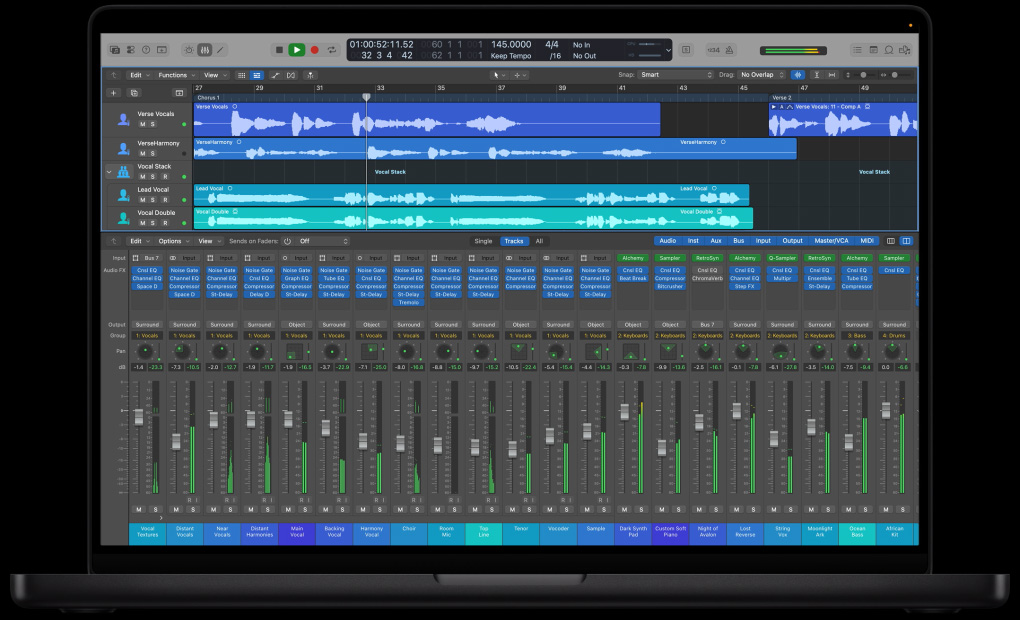
Logic Proで録音するときは、入力レベルのピークがだいたい -10〜-6dBFS前後 になるように調整しています。
録音時点で音が割れてしまうと、あとからきれいに直すのは難しくなります。
そのため、無理に大きく録りすぎず、少し余裕を持たせるようにしています。
録音後の処理は、かなりシンプルです。
主に使っているのは、
- EQ
- コンプレッサー
です。
EQでは、FabFilter Pro-Qを使って、こもりすぎる低域や、歯擦音が気になる帯域を少し下げています。
バスの声は低域の豊かさが魅力ですが、ナレーションでは低域が多すぎると、言葉が少し聞き取りづらくなることがあります。
そのため、声の厚みを残しつつ、不要な低域だけを整理するようにしています。
また、サ行などが耳につく場合は、歯擦音の帯域も軽く調整します。
ここを削りすぎると声の明瞭さまで失われるので、あくまで気になる部分を少し整える程度です。
その後、LA-2A系のコンプレッサーで音量感を整えています。
LA-2Aは、ナレーションでも使いやすいコンプレッサーだと感じています。
強くかけすぎず、声の自然さを残しながら、音量差をなだらかに整えるくらいの使い方です。
iZotope VEAをやめた理由

以前は、iZotope VEAを使ってナレーションを整えていました。
VEAは、少ない操作で声を整えられる便利なプラグインです。
初めの頃は、簡単な操作でナレーションらしい音に近づけられるところが気に入っていました。
ただ、しばらく使っているうちに、僕の声では少し味付けが強いように感じるようになりました。
特に、少しアナログ感のある質感や、前に出る感じは魅力的なのですが、僕の声の場合はやや攻撃的に聞こえることがありました。
僕自身は、ナレーションでも温かみのある豊かな声質を残したいと考えています。
そのため、現在はVEAに頼りすぎるのではなく、EQとコンプレッサーを中心に、自分の声に合わせて調整する方法に切り替えました。
もちろん、VEAが悪いということではありません。
短時間で整えたい人や、音声処理に慣れていない人にとっては、とても便利な選択肢だと思います。
ただ、僕の声と現在のYouTubeナレーション用途では、もう少しシンプルな処理の方が自然に感じています。
YouTube用の音声はどこまで作り込むべきか

YouTubeでは、映像のクオリティも大切ですが、音声の聞きやすさはそれ以上に重要だと感じています。
音声が聞き取りづらい動画は、どうしても長く見続けてもらいにくくなります。
ただし、個人でYouTubeを運営する場合、毎回スタジオのような完璧な環境を作るのは現実的ではありません。
僕がまず重視しているのは、以下の3つです。
- ノイズがある程度抑えられていること
- 声が割れていないこと
- 音量感が整っていること
この3つが整っていれば、YouTubeナレーションとしてはかなり聞きやすくなります。
逆に、細かい音作りにこだわりすぎて収録のハードルが上がってしまうと、動画更新そのものが続きにくくなります。
音声は大事ですが、更新を続けられる仕組みも同じくらい大事です。
機材選びで大事なのは「信頼感」
YouTubeナレーションを続けていて感じるのは、機材には音質だけでなく、信頼感も必要だということです。
録ろうと思ったときに、機材トラブルが起きる。
設定がうまくいかない。
前回と音が変わってしまう。
ノイズの原因がわからない。
こうしたトラブル処理は、想像以上に心が疲れます。
もちろん、機材にこだわりすぎる必要はありません。
ただ、毎回安定して録れる環境を作ることは、継続する上でとても大切です。
僕にとっては、SM7B、Apollo Twin、Logic Proの組み合わせは、YouTubeナレーションを安定して録るための実用的な環境になっています。
まとめ
現在の僕のYouTubeナレーション収録は、SM7B、Apollo Twin、Logic Proを中心に行っています。
SM7Bは高いゲインが必要なマイクですが、Dynamiteを組み合わせることで扱いやすくなりました。
また、Apollo Twin側ではSSL系のチャンネルストリップを使うことが多く、Logic ProではEQとLA-2A系のコンプレッサーでシンプルに整えています。
音作りで重視しているのは、過度に派手な音にすることではなく、自分の声の温かみや豊かさを残しながら、YouTubeで聞きやすい音声にすることです。
個人でYouTubeを続ける場合、完璧なスタジオ環境を目指すよりも、
- すぐ録れる
- ノイズが少ない
- 声が割れない
- 音量感が整っている
- 毎回安定している
ということの方が大切だと感じています。
録音環境が整っていると、ナレーション収録への心理的なハードルが下がります。
そしてそれは、動画投稿を続けるための大きな助けになります。
これからも、自分の声の良さを活かしながら、無理なく更新を楽しんでいけたらと思っています。
![[商品価格に関しましては、リンクが作成された時点と現時点で情報が変更されている場合がございます。]](https://hbb.afl.rakuten.co.jp/hgb/53b9a332.54f02ecc.53b9a333.09b51880/?me_id=1396221&item_id=10000015&pc=https%3A%2F%2Fthumbnail.image.rakuten.co.jp%2F%400_mall%2Fshure-store%2Fcabinet%2F79%2Fr_42406088879.jpg%3F_ex%3D128x128&s=128x128&t=picttext "[商品価格に関しましては、リンクが作成された時点と現時点で情報が変更されている場合がございます。]")
![[商品価格に関しましては、リンクが作成された時点と現時点で情報が変更されている場合がございます。]](https://hbb.afl.rakuten.co.jp/hgb/53b9da64.6475245b.53b9da65.cc07eb3f/?me_id=1220240&item_id=10011554&pc=https%3A%2F%2Fthumbnail.image.rakuten.co.jp%2F%400_mall%2Fsunmuse%2Fcabinet%2Fsde220830%2Fse-dm1-b.jpg%3F_ex%3D128x128&s=128x128&t=picttext "[商品価格に関しましては、リンクが作成された時点と現時点で情報が変更されている場合がございます。]")
![[商品価格に関しましては、リンクが作成された時点と現時点で情報が変更されている場合がございます。]](https://hbb.afl.rakuten.co.jp/hgb/53b9b431.1fc625ad.53b9b432.ea1c9397/?me_id=1198039&item_id=10117509&pc=https%3A%2F%2Fthumbnail.image.rakuten.co.jp%2F%400_mall%2Fikebe%2Fcabinet%2F209%2F605209-01.jpg%3F_ex%3D128x128&s=128x128&t=picttext "[商品価格に関しましては、リンクが作成された時点と現時点で情報が変更されている場合がございます。]")